

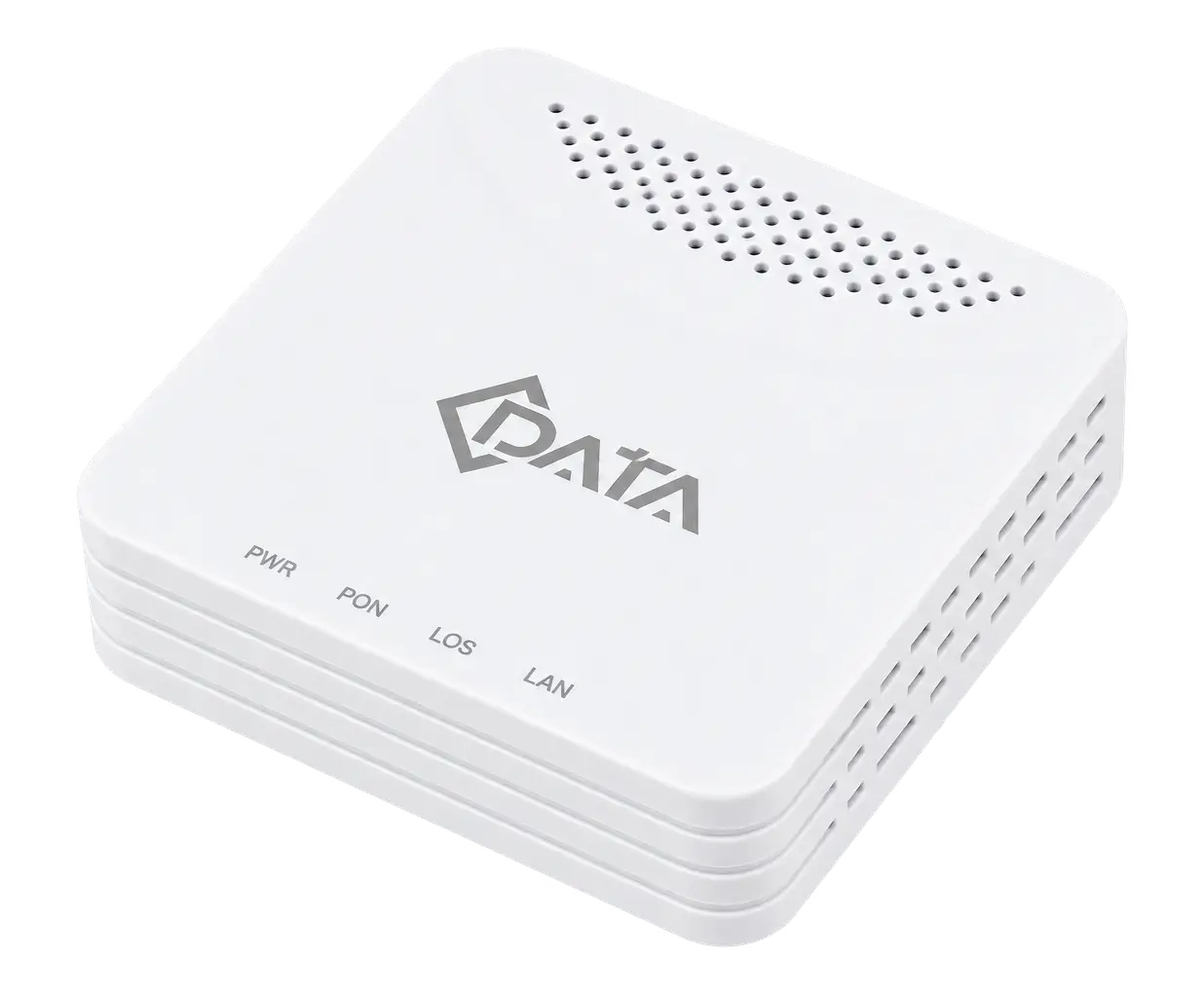
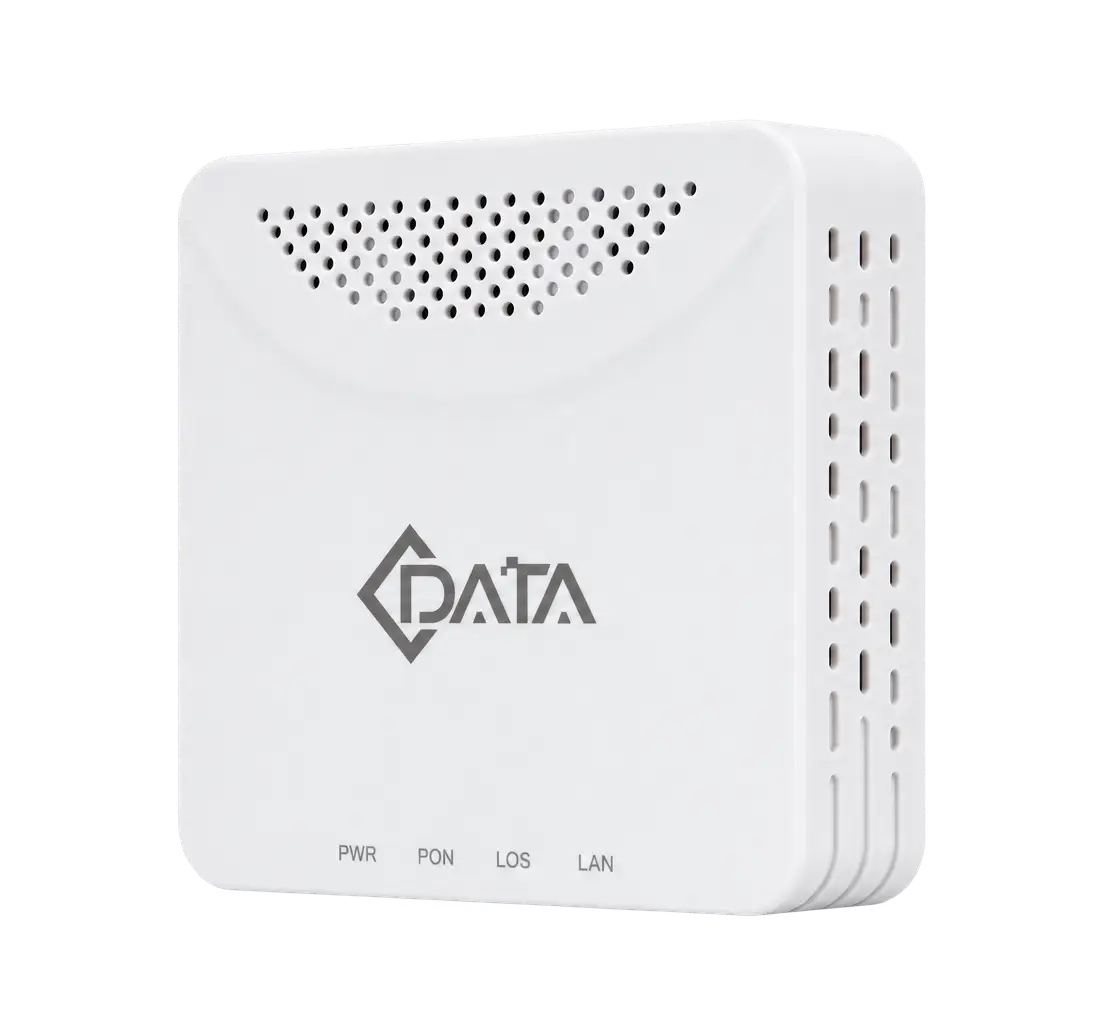
Абонентский терминал ONT xPON C-DATA FD511G-X-APC, 1xGE RJ-45, черный БП, SC/APC


FD511G-X APC — универсальный оптический терминал с 1 гигабитным (GE) портом и SC/APC разъемом предназначен для подключения к сетям GPON или EPON.


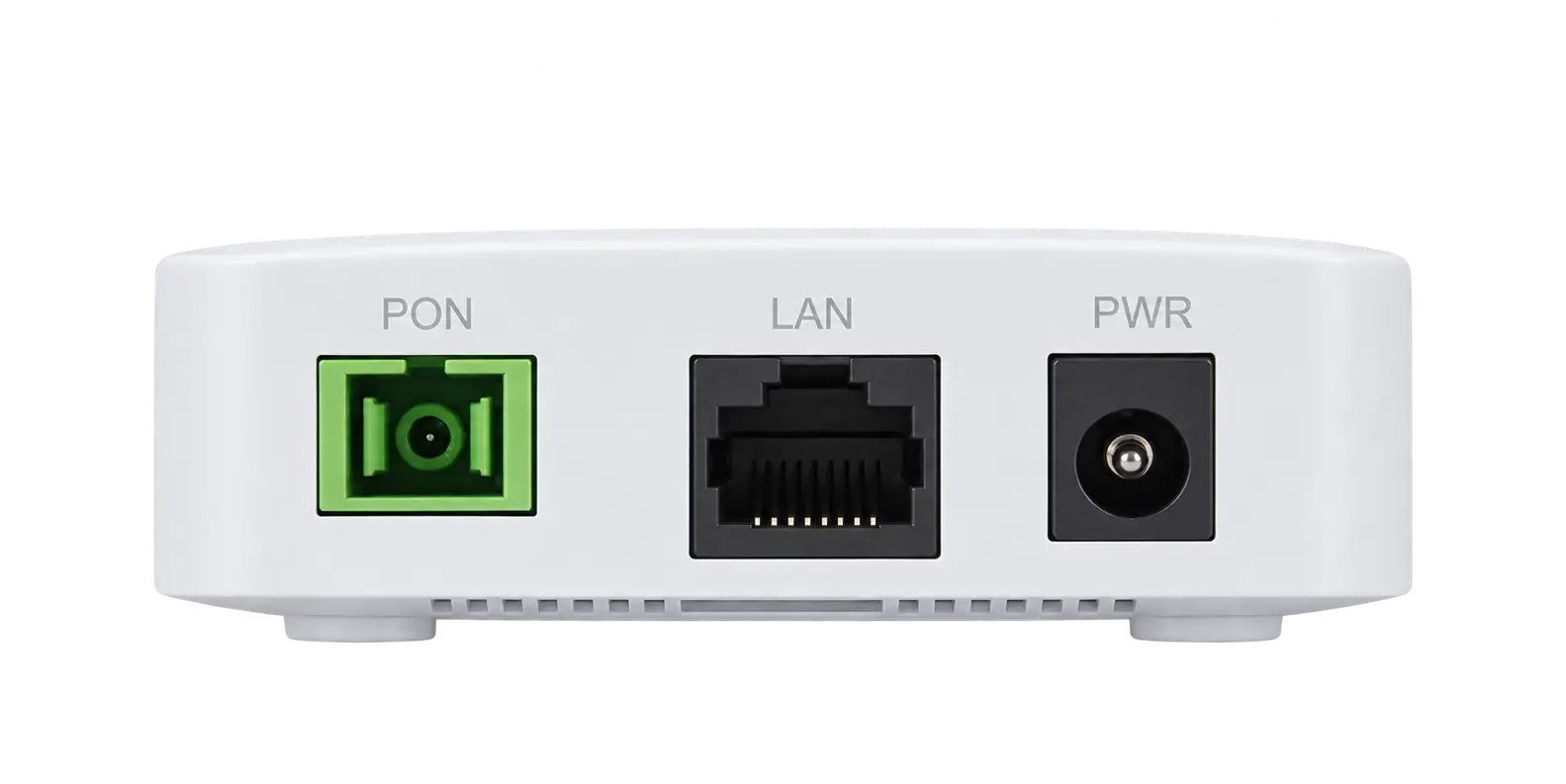
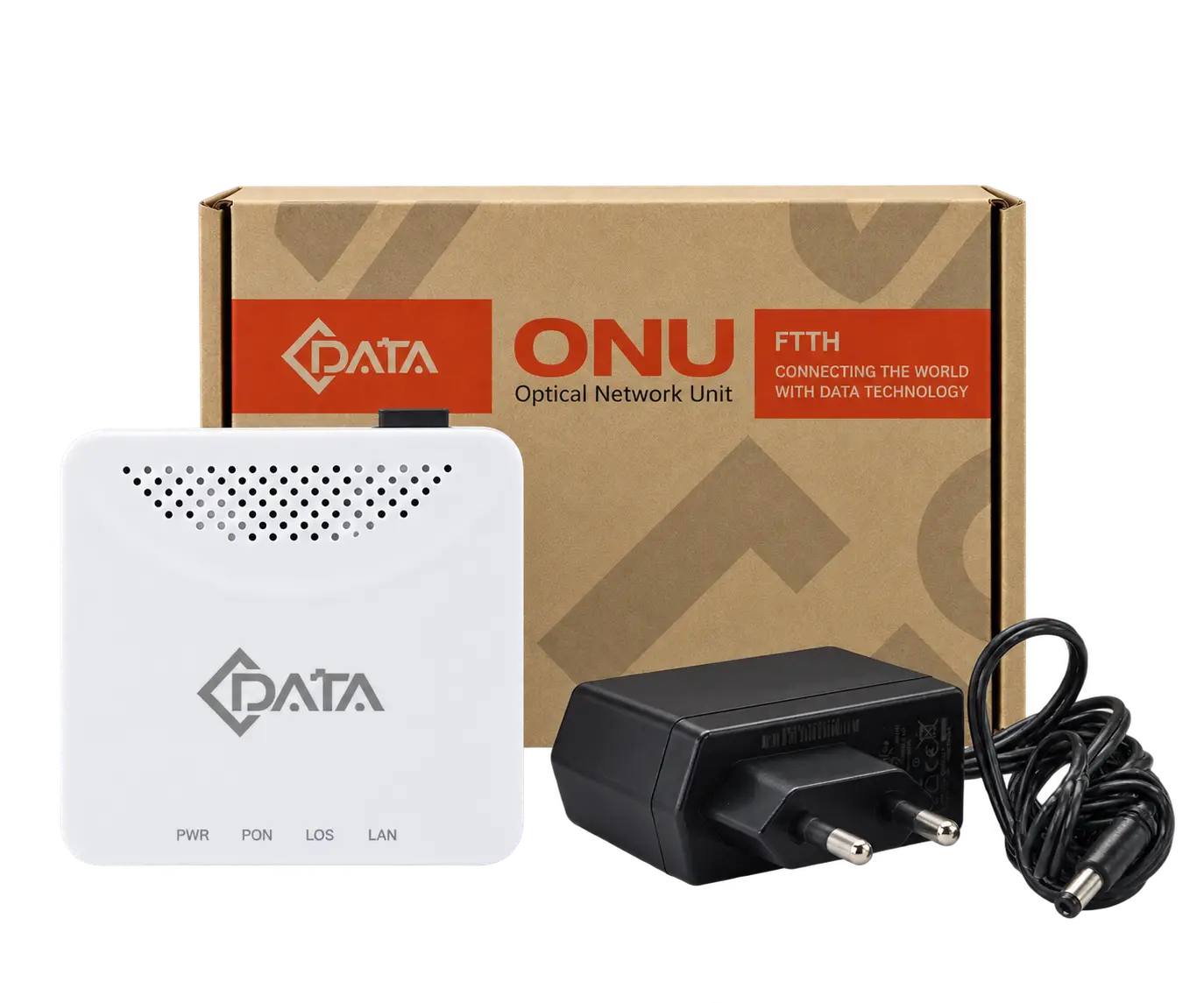
Абонентский терминал FD511G-X APC от компании C-DATA имеет оптический порт SC/APC и 1 GE RJ-45 порт для подключения конечного устройства. ONT соответствует стандартам ITU-T G.984, IEEE802.3ah и может работать в сетях GPON, EPON. Настройка и управление могут осуществляться через WEB и TELNET, а также c OLT по протоколу OMCI. Терминал имеет в комплекте внешний блок питания DC 12V/0.5A черного цвета.
Применение
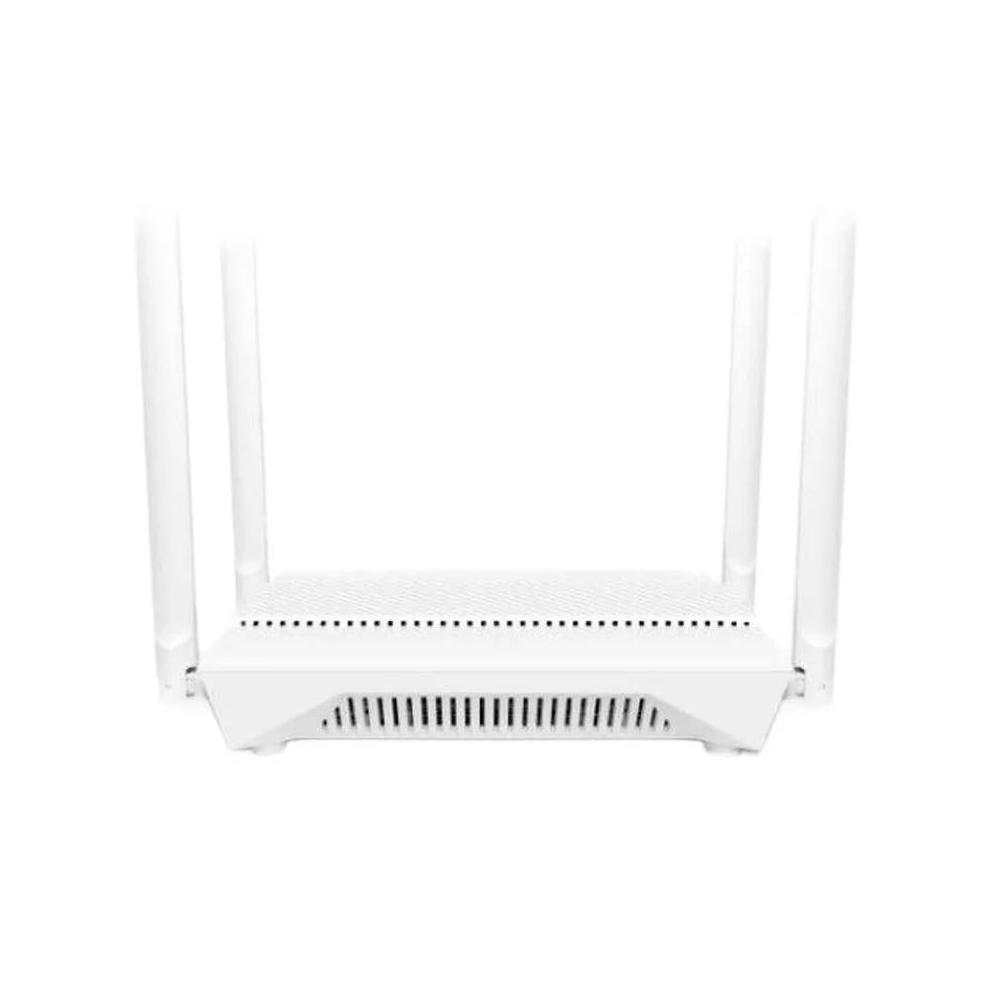
Модель FD511G-X APC типа SFU/HGU предназначена для технологий GPON/EPON. Служит для подключения абонентов к услугам широкополосного доступа в интернет. Является универсальным решением для многоквартирных и частных домов. Терминал автоматически определяет к какому OLT он подключен и адаптируется к нему (режим xPON). Не имеет программных и аппаратных ограничений на подключение к оборудованию сторонних производителей. Устройство выполнено в компактном корпусе белого цвета и имеет возможность настенного крепления.
Преимущества
-
Совместимость: Соответствие международным стандартам IEEE802.3ah и ITU-T G984.X для работы с оборудованием различных производителей.
-
Автообнаружение ONU / Удаленное обновление ПО.
-
Поддержка нескольких методов регистрации.
-
Поддержка настройки VLAN transparent/tag/translate/trunk.
-
Поддержка функционала изучения MAC-адресов.
-
Ограничение скорости на портах и управление пропускной способностью.
-
Поддержка функционала управления потоком.
-
Поддержка IGMP transparent/snooping/proxy.
-
Поддержка динамического распределения полосы пропускания (DBA).
-
Поддержка удаленного управления доступом к WEB/Telnet.
-
Поддержка TR-069.
FD511G-X-APC — это универсальное решение для создания надежного и стабильного интернет-соединения в вашем доме. Устройство обеспечивает поддержку сетей GPON и EPON, что делает его идеальным выбором для различных типов подключения.






Отличная онушка, подцепилась за РТК, достаточно было серийник вбить.
МТС, Москва - полет нормальный.
Использую режим router, но можно и bridge - соответствующие настройки есть.
Настройки минималистичные, иногда называются немного неожиданно (PLOAM писать в SN password), но все необходимое есть (режимы router/bridge и настройка vlan'ов)
Для получения PLOAM-пароля со старого роутера пришлось немного повозиться. Инструкция легко ищется в гугле/яндексе по ключевому слову innbox_g84_superadmin (прямую ссылку в отзывах нельзя постить, поэтому не привожу ее)
удалось настроить с Ростелеком - Рязань
Работает отлично, со своей функцией справился, использовал для использования с интернетом от МГТС зеленый коннектор, пришлось немного покопаться в настройках и все заработало.
Подошёл к ростелеком-сибирь, в настройках внёс только серийный номер терминала (Huawei), остальные поля оставил пустыми
Чтобы настроить терминал, нужно подключить его к компьютеру по LAN, а в оптический порт воткнуть оптокабель. Ввести в браузере адрес 192.168.101.1 - должна появиться страница с вводом логина и пароля доступа к настройкам. Если вместо страницы появится ошибка, нужно в настройках сетевого окружения компьютера ввести принудительные настройки адреса компьютера по IPv4. Адрес компьютера задать 192.168.101.2, маску подсети 255.255.255.0, адрес шлюза и предпочтительного DNS сервера 192.168.101.1 - после этого страница входа в настройки будет загружаться. Чтобы войти в настройки оптического терминала нужно использовать для входа логин и пароль adminisp. Попав в настройки нужно заполнить в WAN Configuration настройки ONT Authentication. В LOID записать логин, выданный оператором, в Password записать пароль логина выданный оператором. В SN записать серийный номер роутера, который первоначально установил мастер установщик или оставить серийник терминала. В SN Password нужно записать специальный пароль доступа, который нужно спросить у мастера установщика. Как только эти данные введены, оптический терминал соединится с инфраструктурой оператора, помигает и загорится зеленый светодиод PON. Далее нужно создать новую запись и заполнить настройки в Configure the WAN Connections. Эти настройки можно взять в роутере или спросить у мастера установщика. В WAN MODE задать Route. В MODE задать PPPoE. IP Protocol задать IPv4 или IPv4/IPv6. Настройки VLAN ID, 802.1p и MTU заполнить также, как и в роутере оператора. В Username записать логин, выданный оператором. В Password записать пароль логина, выданный оператором. Сохраните настройки. Терминал должен начать раздавать интернет. Далее к терминалу можно подключить ваш WiFi роутер для раздачи интернета на несколько устройств. В роутере нужно задать в WAN статический IP адрес, как указано выше для компьютера, либо в оптическом терминале в WAN MODE вместо Route задать Bridge и тогда настройки PPPoE нужно будет настроить в роутере, как описано выше. Не забудьте убрать в компьютере, с которого настраивали терминал, принудительный IP адрес и задать динамический, выдаваемый роутером.
Настройка для меня. Ростов - на - Дону. Ростелеком.
Предварительно стяните все настройки с роутера Ростелекома.
1. Подключение по проводу
2. По умолчанию терминал доступен по IP 192.168.101.1 поэтому мы идем в настройки сети Windows и ставим наш IP вручную чтобы вывести наш компьютер в одну подсеть. Себе я поставил 192.168.101.2
3. Идем в браузер и в адресной строке вводим 192.168.101.1
4. Входим под админским акк login=adminisp password=adminisp
5. Я для себя поменял IP терминала на 192.168.0.1 в настройках LAN Configuration → DHCP Configuration
6. Идем в WAN Configuration → ONT Authentication LOID и Password я не трогал. Заменил SN на те же что и были в роутере Ростелекома. SN Password обычно бывает по умолчанию, мне подошол 1234567890, можно попробовать 0000000000 или поищите в интернете. Можете также спросить у поддержки Ростелекома.
7. Идем в WAN Configuration → WAN и создаем новое подключение. VLAN бере с роутера Ростелеком. PPPoE логин и пароль берем в поддержке Ростелеком или в договоре(врятли)
8. Далее настройки сети где мы меняли IP ставим на атоматически. Втыкаем кабель в роутер и перезапускаем роутер, он должен подключится автоматически. Если есть вопроысы по подключению пшите
Подошел под тел+
Ростелеком Свердловская область работает =)
Брался на замену роутеру от Ростелекома RT-GM-4 (он же ZTE ZXHN F670). Поставлен в связку с Netgear WNDR3800 с последней OpenWRT на борту. Пришлось посидеть в настройках пару дней, но настроилось все что было на старом роутере. Ростелеком в Красноярске.
Для тех, кто захочет поставить на замену стандартному роутеру Ростелекома (только Красноярск и не факт, что у вас такие же настройки) - розетка+роутер:
1. коннектим терминал к компу патчкордом. В настройках сетевой карты протокола IPV4 втыкаем "использовать следующий IP адрес" и прописываем 192.168.101.10 (либо любой отличный от 1), маска стандартная 255.255.255.0. сохраняем и закрываем. Появится коннект к неопознанной сети.
2. в браузере коннектимся 192.168.101.1 и входим в админку по adminisp/adminisp (кстати замените в System tool/account сразу пароль на свой).
3. идем в "Wan configuration->wan->new", в Connection Name прописываем понятное для вас имя соединения, в Mode устанавливаем PPPOE, прописываем Username и Password из договора (либо звоните в техслужбу Ростелекома), включаем Enable Vlan и указываем номер влана, который был прописан в настройках PPPOE в Ростелекомовском роутере (у меня был 22, без указания влана работать отказывался). Включаем Enable NAT и As default gateway?. Сохраняем
4. идем в "Wan configuration->wan->Pon Mode и указываем либо авто, либо GPON/
5. идем в "Wan configuration->wan->ONT Authentication и очищаем все поля. Прописываем в поле SN серийник роутера от Ростелекома (на оборотной стороне роутера GPON-SN). Сохраняемся
6. идем в LAN Configuration->DHCP Configuration. Настройки по умолчанию можно не трогать, только включить Enable DHCP Server. Сервак потребуется, чтоб ваш внешний роутер подвязался в "вертикальную сеть" с розеткой и чтоб можно было входить в настройки розетки через роутер, а не через патчкорд.
7. отключаем патчкорд, коннектим к розетке оптику, а роутер через патч к розетке. Комп соответственно к роутеру. На компе настройки IPV4 сетевой карты возвращаем в "Получить IP адрес автоматически". Все.
При подаче питания на розетку и прохождение селфтеста должны загореться зеленые лампы, а роутер получить адрес по DHCP. При наборе 192.168.101.1 должны попасть в панель управления розетки. Заходим в Status->WAN information и смотрим статус PPPOE подключения. Должно быть Active-Enable и получены "IP Address", "Subnet Mask", "Gateway". Если нет, то проверяем что не правильно сделали. На роутере по умолчанию ничего настраивать не надо.
Есть еще вариант использовать розетку как мост, а PPPOE соединение поднять на роутере с OpenWRT. Но там надо делать через виртуальный VLAN и с номером влана как у Ростелекома, иначе интернета не будет.
Дополнительно на роутере и розетке поднят VLAN для вневедомственной охраны, проброшены порты. Это если кто задавался этим вопросом. Сделать можно, но не тривиальная задача.