



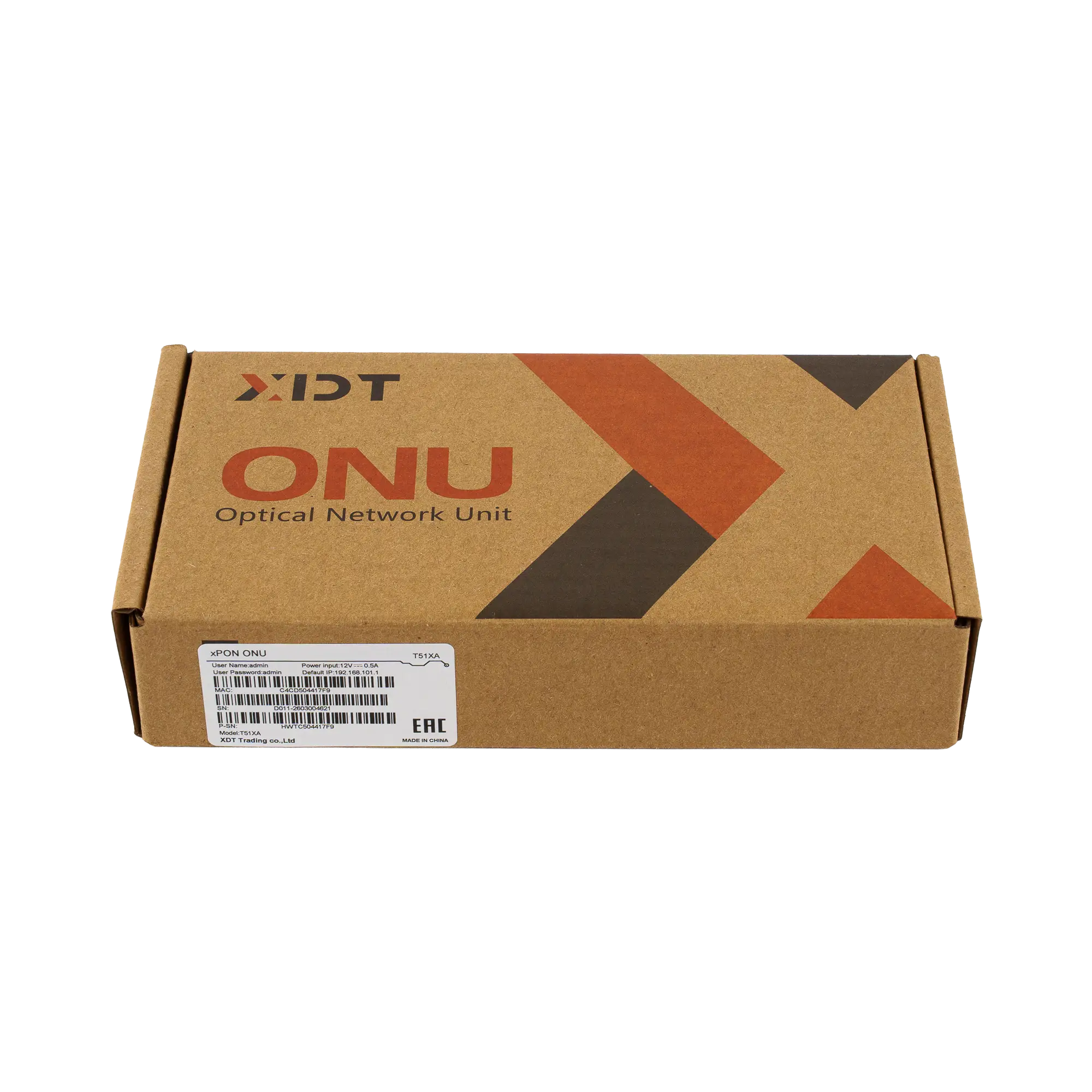
Абонентский терминал ONT xPON XDT T51XA, 1xGE RJ-45, SC/APC


XDT T51XA — универсальный оптический терминал с 1 гигабитным (GE) портом и SC/APC разъемом предназначен для подключения к сетям GPON или EPON.



XDT T51XA — это абонентский терминал, выпуcкаемый под брендом XDT. Устройство имеет оптический порт SC/APC и 1 GE RJ-45 порт для подключения пользовательского устройства. ONT соответствует стандартам ITU-T G.984, IEEE802.3ah и может работать в сетях GPON, EPON. Настройка и управление могут осуществляться через WEB и Telnet, а также c OLT по протоколу OMCI. Терминал имеет в комплекте внешний блок питания DC 12V/0.5A.
Применение
Модель T51XA типа SFU/HGU предназначена для технологий GPON/EPON. Служит для подключения абонентов к услугам широкополосного доступа в интернет. Является универсальным решением для многоквартирных и частных домов. Терминал автоматически определяет к какому OLT он подключен и адаптируется к нему (режим xPON). Не имеет программных и аппаратных ограничений на подключение к оборудованию сторонних производителей. Устройство выполнено в компактном корпусе белого цвета и имеет возможность настенного крепления.
Преимущества
-
Совместимость: Соответствие международным стандартам IEEE802.3ah и ITU-T G984.X для работы с оборудованием различных производителей.
-
Автообнаружение ONU / Удаленное обновление ПО.
-
Поддержка нескольких методов регистрации.
-
Поддержка настройки VLAN transparent/tag/translate/trunk.
-
Поддержка функционала изучения MAC-адресов.
-
Ограничение скорости на портах и управление пропускной способностью.
-
Поддержка функционала управления потоком.
-
Поддержка IGMP transparent/snooping/proxy.
-
Поддержка динамического распределения полосы пропускания (DBA).
-
Поддержка удаленного управления доступом к WEB/Telnet.
-
Поддержка TR-069.
XDT T51XA — это универсальное решение для создания надежного и стабильного интернет-соединения в вашем доме. Устройство обеспечивает поддержку сетей GPON и EPON, что делает его идеальным выбором для различных типов подключения.
Отлично
Ростелеком Ставрополь - подошел отлично, подтверждаю.
Спасибо за инструкцию от уважаемого Арслана Д.!
Краткий итог как настроить ONU xPON FD511G-X-APC и что нужно:
Тип коннектора: SC/APC (зеленый).
В компе в свойствах сетевого адаптера ищем параметр TCP/IPv4 и там вписываем значения вместо "Автоматически":
IP адрес 192.168.101.10
Основной шлюз (gateway) 192.168.101.1
Маска подсети заполнится сама, например 255.255.255.0/24
Логинимся в компе через LAN кабель, в браузере по адресу 192.168.101.1
Логин/пароль = adminisp/adminisp
Во вкладке Internet/WAN через Add добавляем конфиг и включаем VLAN, Mode - Bridge, VLAN - 10, Priority - 1, но у кого-то будет лучше при Priority - 0. Жмем внизу Save (Сохранить).
Во вкладке Internet/PON:
1). ничего не меняем, если вы - новый абонент и у вас еще не было терминала в Ростелекоме по вашему адресу подключения или договору.
Звоним в техподдержку через 8-800 и просим выполнить привязку нового терминала, вас попросят назвать серийник терминала (SN) и серийник PON (PON_SN он же P_SN).
2). А если вы заменили старый терминал этим, тогда прописываем в PON_SN значения из старого терминала (т.к. его привязка у провайдера выполнена по этому номеру).
Провайдер будет видеть ваш новый терминал как старый ранее привязанный и не должен блокировать подачу Интернета в новый.
PS: если вы планируете передать старый терминал кому-то в пользование, тогда вам лучше выполнить пункт 1 (объяснить - замена терминала).
Ведь его серийник привязан к вашему аккаунту/договору, вероятна блокировка провайдером двух терминалов с одинаковыми серийниками.
SN Password может быть любым, обязательно заполнить 10 символов (без этого не сохранятся настройки). Лучше не менять заводской, если настройки итак сохраняются.
DHCP - не включать! Это "потом" делает роутер.
Далее поискать в меню и убедиться:
Выбрано IPv4 +/IPv6
Для IPv6 - auto detect mode
Теперь нам надо войти в роутер. Можно с телефона.
Но если вам надо с компа, тогда не зыбываем сменить обратно на "Автоматически" значения TCP/IPv4 в свойствах сетевого адаптера компа.
В разных роутерах адреса для входа разные: 192.168.1.1 или 192.168.0.1 (на их животиках на наклейках).
В роутере в меню сетевого соединения (Инет/Ethernet соединение) назначаем IP-адрес роутеру 192.168.101.10 и основной шлюз 192.168.101.1.
*Теперь вы сможете (при "Автоматически" значениях TCP/IPv4 свойств сетевого адаптера компа и с телефона) одновременно входить и в роутер (192.168.1.1 или 192.168.0.1) и в терминал (192.168.101.1) в разных вкладках браузера.
Добавляем соединение PPPoE и вписываем логин/пароль на Инет, полученные от провайдера.
Если роутер запросит:
Параметры IPv6 - Автоматически.
Проверка подлинности по стандарту 802.1x - Не использовать
Товар отличный. Пришел в целости и сохранности хотя сама коробка немного повреждена и никак не опечатана. После подключения и регистрации в Ростелеком Краснодарского края прекрасно соединился с сетью. Для регистрации просто нужно подать заявку в Ростелеком и специалисты техподдержки свяжутся с вами для уточнения данных по терминалу и адресу установки (был переезд). Далее внимательно читайте и выполняйте указания магазина "Базис Телеком" по настройке оптического терминала на этом сайте и будет вам счастье. В моем случае была небольшая проблема при первоначальной настройке терминала (сброс вводимых данных). Решение - кратковременное отключение оптоволокна и больше таких проблем не возникало. Отдельное спасибо продавцу за помощь в настройке этого маленького и очень удобного девайса. Получилась хорошая связка между компьютером и роутером.
Терминал работает в режиме bridge на Ростелекоме.
Итого по порядку.
1) при переезде на новую квартиру со своим роутером было обнаружено, что здесь только Ростелеком и только оптика.
2) мой роутер без оптики, поэтому представитель Ростелекома выдал мне в аренду роутер Ростелекома, от которого и раздал вайфай. Но мой роутер в разы лучше ростелекомовского по производительности.
3) я заказал этот оптический терминал.
С настройками помучился, но в итоге разобрался. Вот алгоритм:
- в настройках ростелекомовского роутера копируем VLAN ID (у меня это 10) и GPON SN (он написан даже на коробке ростелекомовского роутера)
- подключаю в терминал оптику и ethernet кабель до ноута
- в ноуте меняю в параметрах ethernet адаптера ip на 192.168.101.2 и шлюз на 192.168.101.1
- в браузере ноута захожу на адрес 192.168.101.1 и там логин adminisp и пароль adminisp
- в интерфейсе браузера переходим в раздел WAN. Там создаём новое соединение, тип bridge и VLAN ID (последнее возможно на следующем шаге, уже забыл)
- переходим в раздел PON. И там вводим PON SN (от ростелекомовского роутера)
- подключаем свой роутер и в нем уже вносим логин и пароль от интернета. Это провайдер выдает.
На этом всё, у меня заработало.
Волгоград, Ростелеком, всё завелось без проблем
Я думаю все хорошо. только Ростелеком отказался прописать оборудование. ...пришлась вернуть
Ростелеком, Краснодарский край. Подошел, работает.
Товар качественный, но к сожалению мне не подошел, оператор отказался настраивать устройство, сам не смог разобраться. Оформил возврат.
Отличный терминал.
Настроил благодаря людям в комментариях.
В моем случае, вписал PON SN, LAN ID. Выбрал режим Бридж, а уже в настройках роутера указал статический адрес(IP,маска,шлюз,DNS) моего оператора. По-другому, терминал не захотел пропускать интренет (возможно, я что-то делал не так)))
Зайти в админку терминала получилось таким способом (нужно в настройках сетевой карты компьютера указать ip4 (IP-aдpec
192.168.101.102, Mackа подсети 255.255.255.0, шлюз
192.168.101.1, DNS пустые) . Логин и пароль тоже не тот, что написан на наклейке с зади терминала (нужно adminisp)
Оператор Сибирский медведь, Ставропольский край.
Товар очень хороший жду мастера на соединение на интернет
Подключил Ростелеком, в связке с Huawei ax3. а то их роутеры не айс какие. пока все нравится