

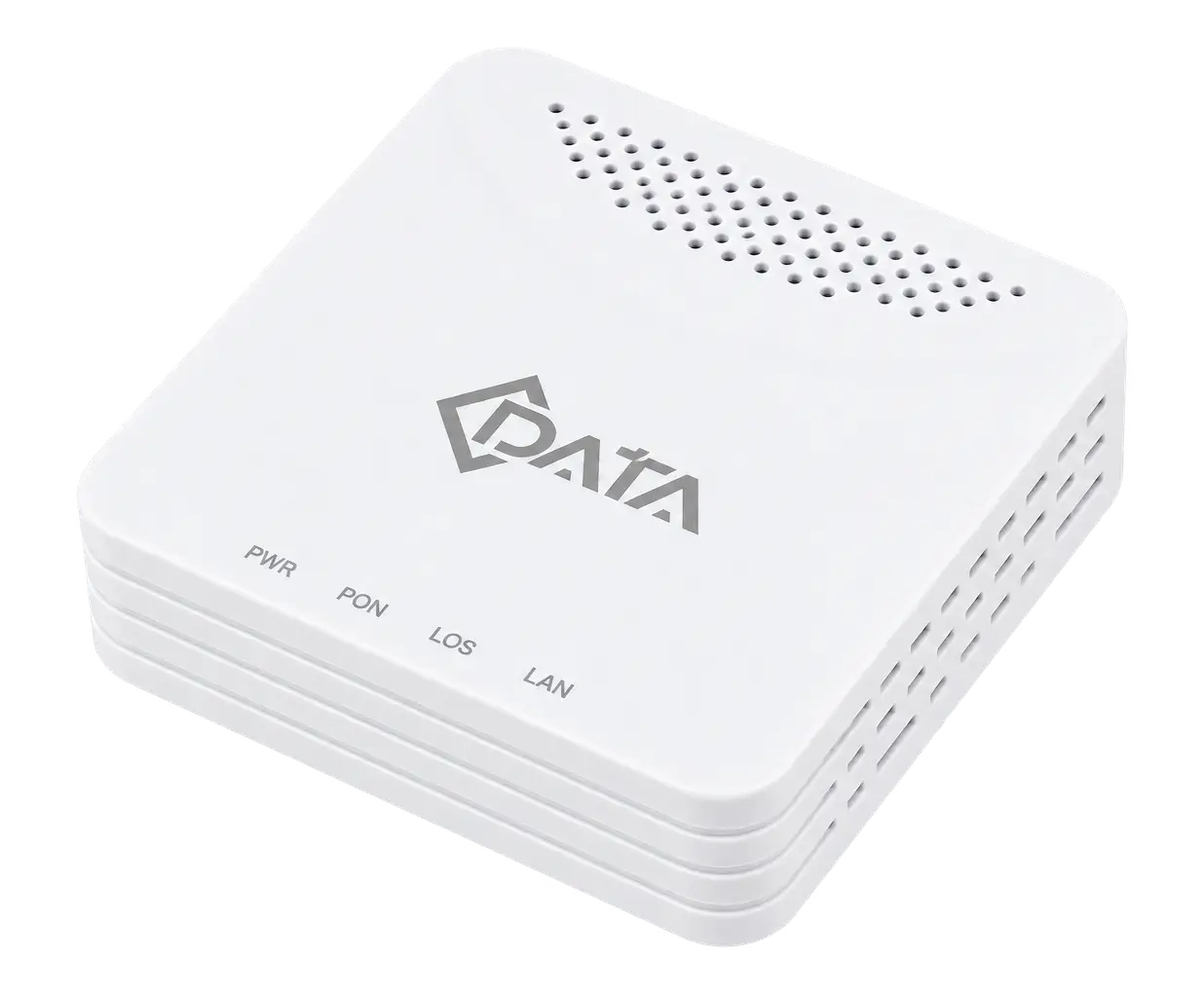
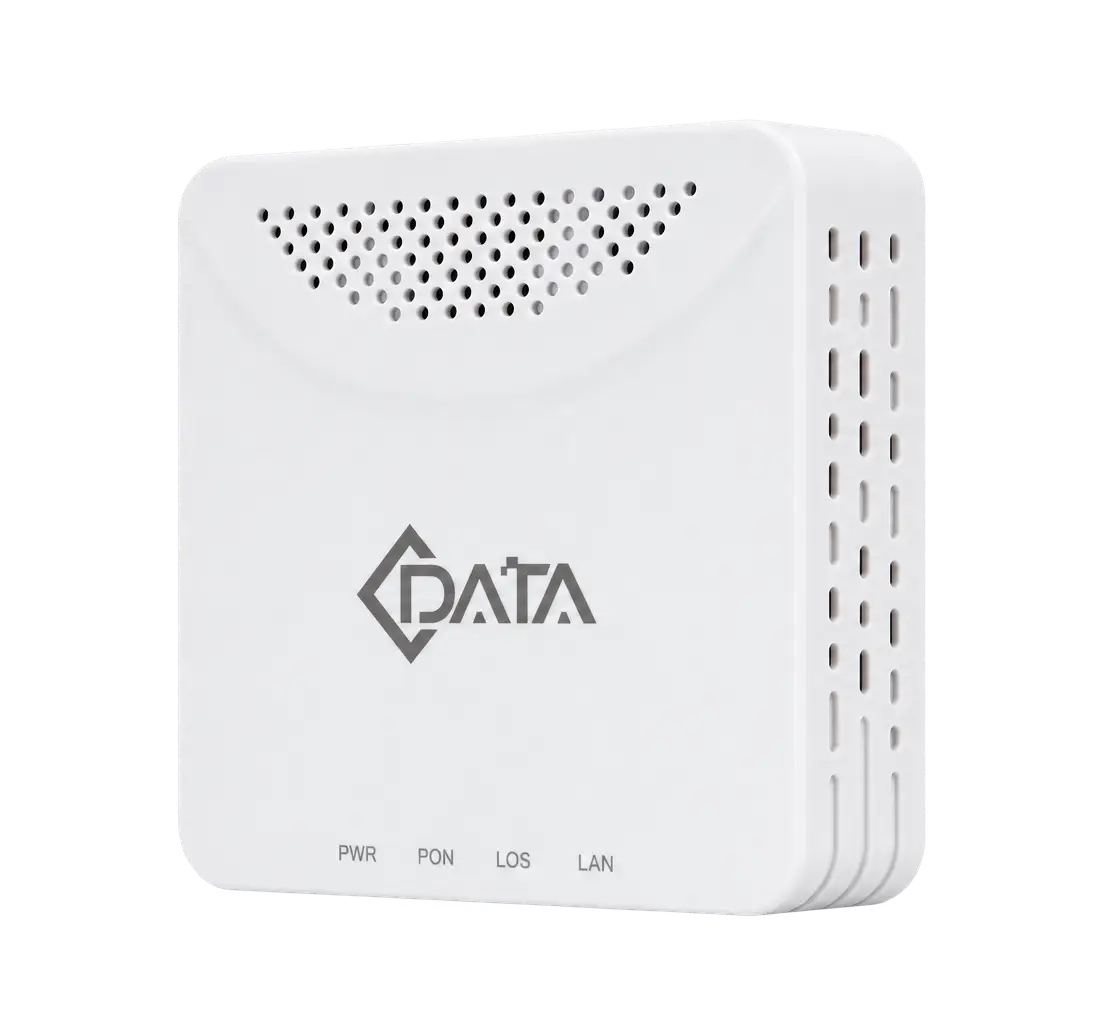
Абонентский терминал ONT xPON C-DATA FD511G-X APC, 1xGE RJ-45, белый БП, SC/APC


FD511G-X APC — универсальный оптический терминал с 1 гигабитным (GE) портом и SC/APC разъемом предназначен для подключения к сетям GPON или EPON.


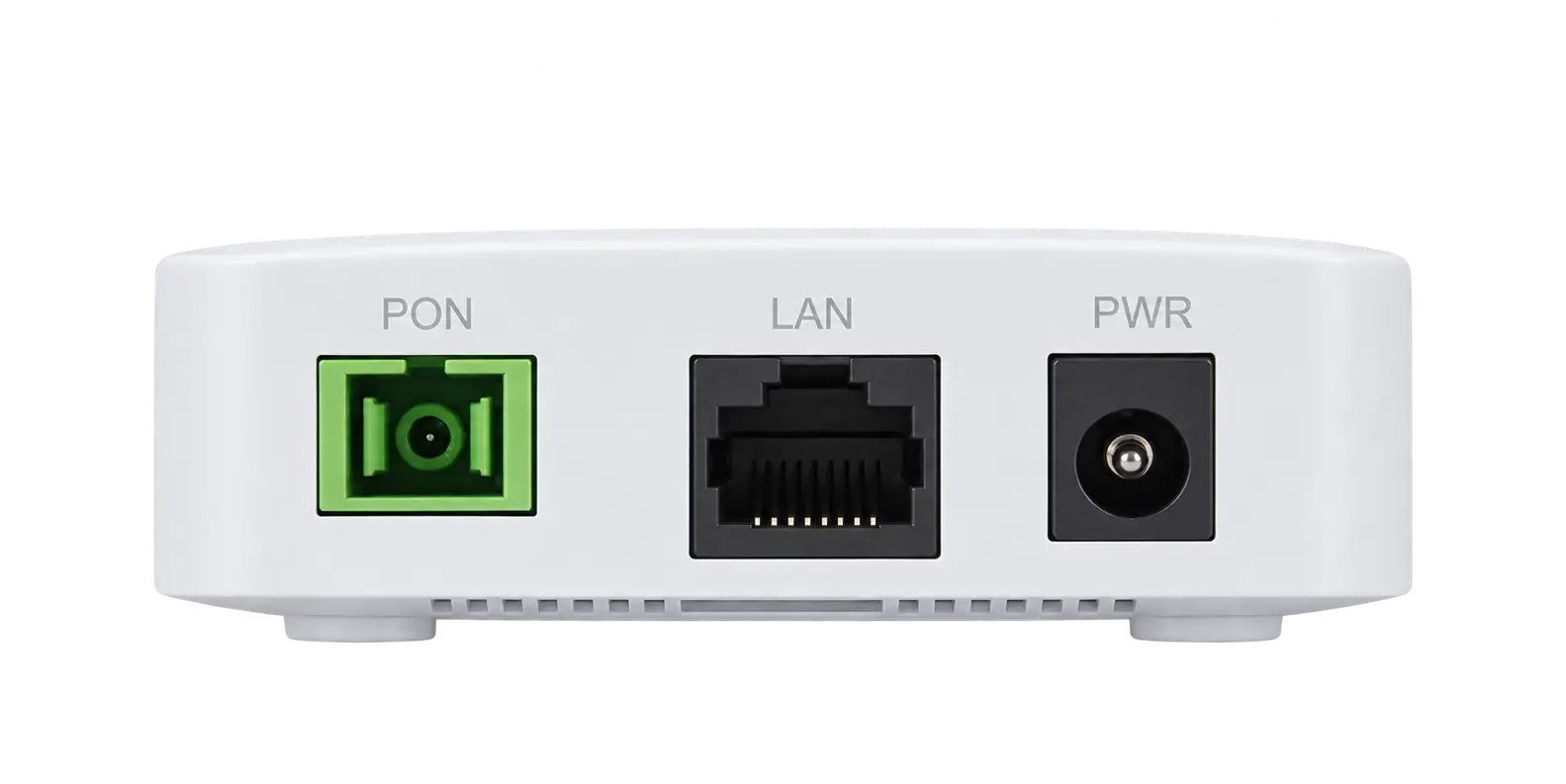
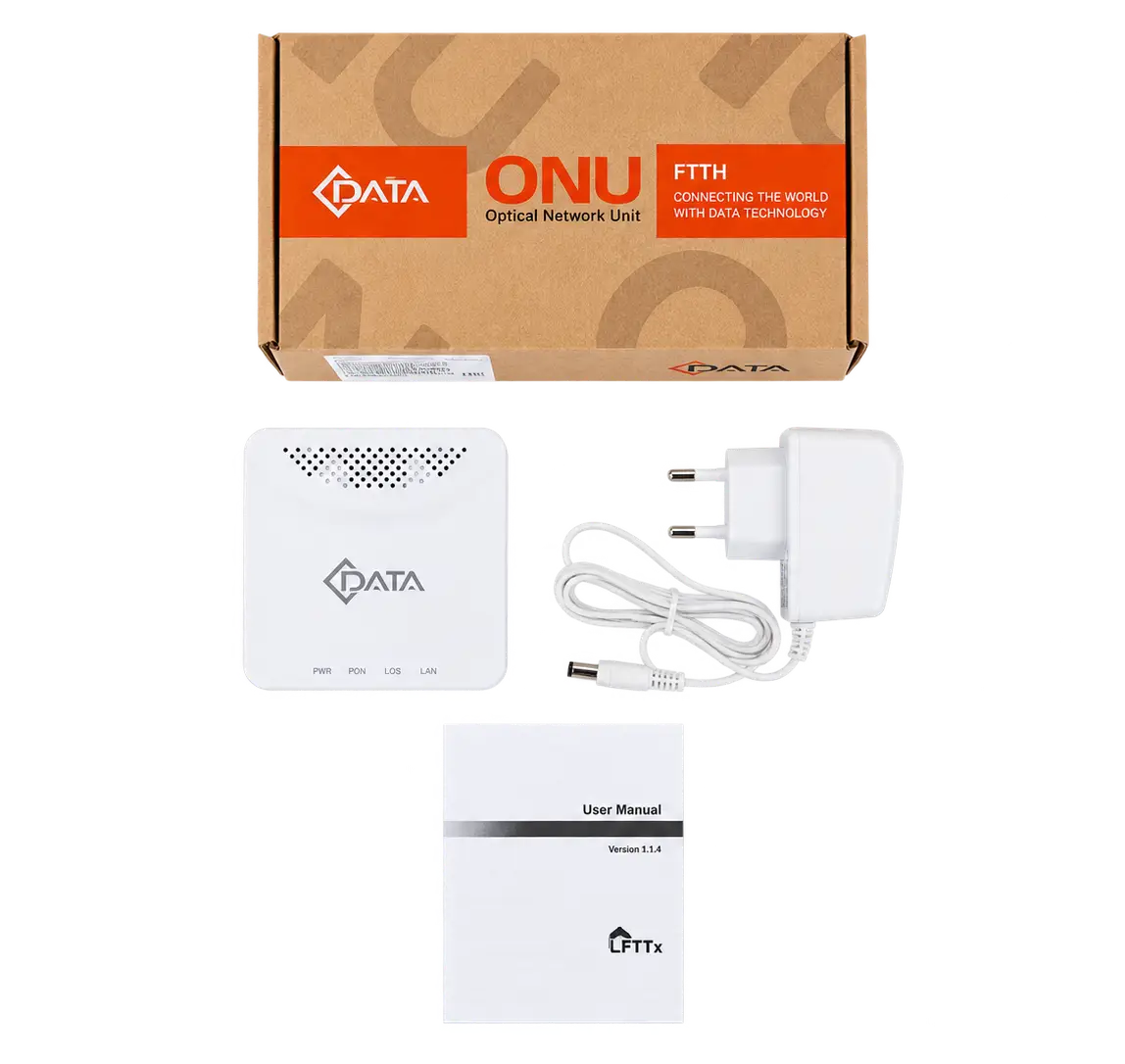
ONT FD511G-X APC — это абонентский терминал c лотком для кабеля, от компании C-DATA. Устройство имеет оптический порт SC/APC и 1 GE RJ-45 порт для подключения пользовательского устройства. ONT соответствует стандартам ITU-T G.984, IEEE802.3ah и может работать в сетях GPON, EPON. Настройка и управление могут осуществляться через WEB и Telnet, а также c OLT по протоколу OMCI. Терминал имеет в комплекте внешний блок питания DC 12V/0.5A белого цвета.
Применение
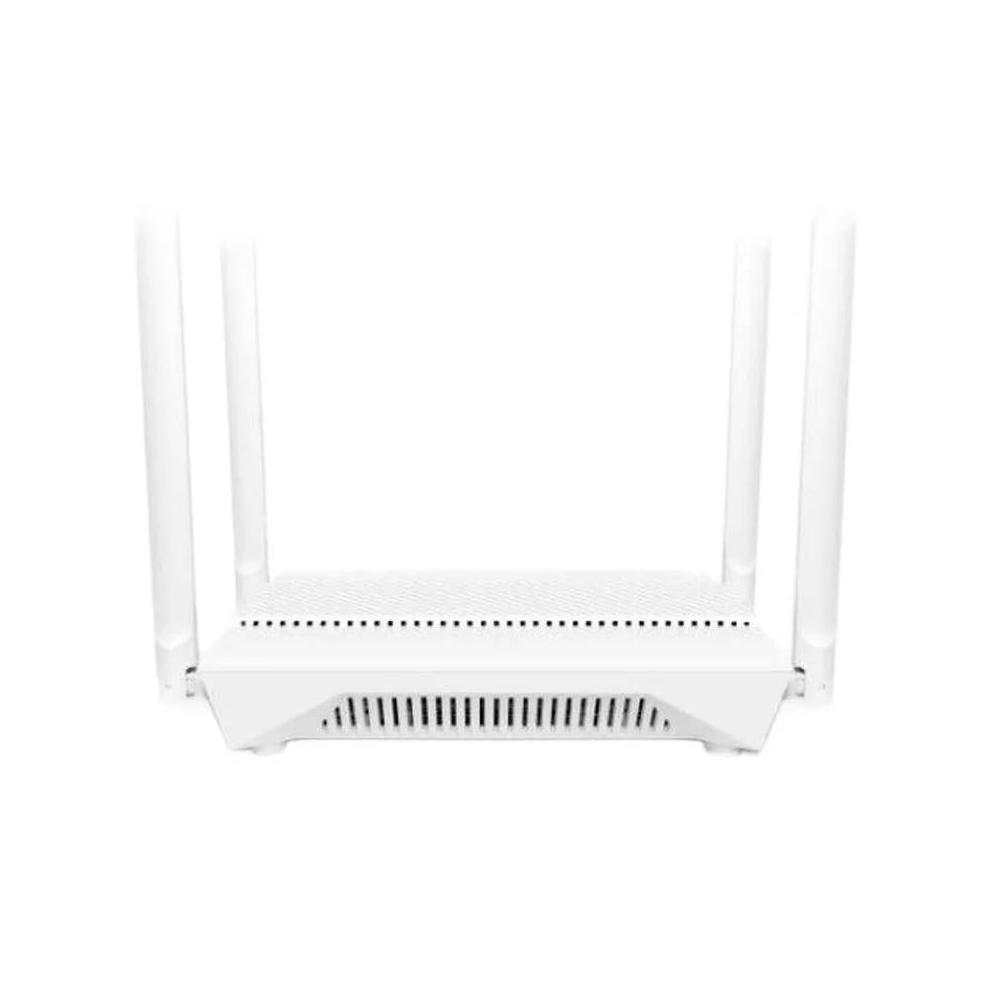
Модель FD511G-X APC типа SFU/HGU предназначена для технологий GPON/EPON. Служит для подключения абонентов к услугам широкополосного доступа в интернет. Является универсальным решением для многоквартирных и частных домов. Терминал автоматически определяет к какому OLT он подключен и адаптируется к нему (режим xPON). Не имеет программных и аппаратных ограничений на подключение к оборудованию сторонних производителей. Устройство выполнено в компактном корпусе белого цвета и имеет возможность настенного крепления.
Преимущества
- Соответствие стандартам ITU-T G.984, IEEE802.3ah
- Автообнаружение ONU / Удаленное обновление ПО
- Поддержка нескольких методов регистрации
- Поддержка настройки VLAN transparent/tag/translate/trunk
- Поддержка функционала изучения MAC-адресов
- Ограничение скорости на портах и управление пропускной способностью
- Поддержка функционала управления потоком
- Поддержка IGMP transparent/snooping/proxy
- Поддержка динамического распределения полосы пропускания (DBA)
- Поддержка удаленного управления доступом к WEB/Telnet
- Поддержка TR-069
FD511G-X APC — это универсальное решение для создания надежного и стабильного интернет-соединения в вашем доме. Устройство обеспечивает поддержку сетей GPON и EPON, что делает его идеальным выбором для различных типов подключения.






Пришел быстро, работает.
Провод от Ростелекома подходит, но Ростелеком отказался его подключать, хотя изначально по телефону мне сказали что можно свое оборудование подключить…
Не заменим, если оптоволокно, а вам нужно Keenetic поставить например
Заказывал специально с белым блоком питания она с ним даже дороже идёт а прислали с чёрным!!!, продавец как будем решать вопрос???
Не подошол
Собсна что могу сказать. Терминал огонь, далее по пунктам для МГТС Москва (не актуально для МТС других регионов, так как там подключение через PPoE)
!!!ВАЖНО!!! покупайте терминал с разъемом ТАКОГО ЖЕ ЦВЕТА КАК ВАШ КАБЕЛЬ. ЗЕЛЕНЫЙ - ЗЕЛЕНЫЙ, СИНИЙ - СИНИЙ. НЕ ПЫТАЙТЕСЬ ВОТКНУТЬ ЗЕЛЕНЫЙ ПРОВОД В СИНИЙ ПОРТ И НАОБОРОТ!
1. Вытаскиваем оптику из абонентского терминала и отправляем его в ребут
2. Логинимся в интерфейсе терминала провайдера (обычно у него IP-адрес 192.168.1.1) с логином/паролем mgts/mtsoao
3. В разделе PON вытаскиваем SN и PLOAM Password
4. В разделе WAN смотрим в подключении какой указан VLAN (в моём случае был 30, но в Москве, насколько я знаю у МГТС есть ещё вариант с VLAN 3)
5. Отключаем терминал провайдера и подключаем купленный терминал по 8P8C(RJ-45) к компьютеру
6. Меняем в настройках соединения в панели управления компьютера адрес IPv4 на 192.168.101.2 и указываем шлюз 192.168.101.1, сохраняем и перезапускаем соединение (включить/выключить)
7. По ip адресу в браузере 192.168.101.1 попадаем в терминал и вводим логин и пароль adminisp/adminisp
8. В разделе PON вводим SN и PLOAM Password терминала который мы получили в п.3.
9. В разделе WAN создаем соединение в Bridge, вводим VLAN (я VLAN указывал в настройках непосредственно роутера, мне так удобнее). После этого обязательно вернуть в настройках соединения в панели управления Windows получение адреса IPv4 по умолчанию
10. Подключаем к терминалу оптику, в WAN порт RJ-45, который подключаем уже в свой роутер.
11. Настраиваем соединение в роутере (обязательно указать DHCP автоматический)
12. Готово - Вы восхитительны.
По сути у меня есть вопрос к производителю, есть ли какая нибудь техническая возможность сделать так, чтобы мой белый статический IP получал роутер установленный за терминалом, а не сам терминал?
Терминал подключил без каких то проблем, bridge Mgts
Работает.
Брал взамен МГТСовскому RV6699.
Ставил вместе с Keenetic Viva.
Немного повозился, но все получилось.
Последовательность следующая (как уже многие писали).
1. Заходим в старый роутер под логином МГТС и копируем данные из раздела "настройки" - "gpon" (серийный номер и пароль).
2. Далее находим номер WAN, по которому передается общий интернет трафик. В моем случае это был 3 (с названием HSI). В каком разделе меню роутера - не помню. Там таблица.
3. Подключаем Терминал GPON в порт WAN (или в любой, если делаете предварительно, не подключив сразу к оптике) кинетика. Заходим в кинетик в раздел Ethernet и вместо DHCP вручную прописываем любой адрес сети 192.168.101.*** (любой кроме 1 вместо***). Далее в браузере набираем 192.168.101.1, логинимся под adminisp/adminisp.
4. Прописываем серийный номер оборудования и пароль в разделе Internet - PON (PON SN + SN password). Больше можно ничего не менять. Сохраняемся.
Проверяем: нажимаем меню HOME. Справа на странице есть индикатор. Он должен находиться в зеленой зоне. Статус PON должен быть (05) зеленый.
5. Заходим в раздел Internet - WAN. Видим, что у нас появилось 2 профиля. Один, который мы создали, а второй TR069. TR069 можно отключить, т.к. оператор все равно не сможет войти в профиль Терминала. Отключается в настройках Терминала (по-моему, в разделе Management.
А вот в первом профиле вы должны выбрать тип подключения - мост (bridge) и указать WAN (в моем случае 3). Далее все сохраняете и перегружаете Терминал.
6. Подключите оптику к терминалу. Соедините Терминал PON с физическим WAN портом роутера. Зайдите в настройки Keenetica в раздел Ethernet и поменяйте обратно IP адрес роутера с 162.168.101.*** на DHCP.
+ обязательно нажмите на надпись "показать дополнительные настройки IP" и укажите номер WAN, который вы видели в настройках вашего предыдущего роутера.
Не меняйте "аутентификацию". Оставляем "не использовать".
В итоге вы увидите, что обновился IP роутера на внешний адрес и инет заработал.
Покупал, чтобы избавиться от д****** Huawei HG8145V5, который достался от МГТС. Тот роутер отказывался переводиться в режим моста, TR-069 включался сам по себе (видимо OMCI), короче натерпелся я с ним, поэтому взял этот ONT ему на замену.
После подключения к компу сразу отключил TR-069, сменил креды, потом подключил к оптике. Добавил bridge WAN, стёр все что касалось LOID, вписал SN, PLOAM и VLAN ID (те, чтобы были у Huawei).
После этого (видимо по OMCI) прилетел ещё один WAN, с проклятым TR069-INTERNET типом, однако он остался выключенным, а мой "правильный" WAN включенным. На устройствах интернет не работал, пока я не удалил TR069-INTERNET WAN. Снова офнул в настройках TR-069 (он включился сам сразу после подключения оптики), понял что вроде все работает, но походу после рестарта ONT надо будет удалять этот провайдерский WAN. Ну или как-то заставить ONT игнорировать то, что прилетает по OMCI - Базис, если знаете как это сделать, подскажите плиз.
Потом в настройках прожал save as default config (при выключенном TR-069 и без второго WAN), и на моё удивление после ребута все работает сразу без моего вмешательсва. Особо не могу сейчас посмотреть, что происходит на ONT, ибо она в бридже, а с текущем роутером мне пока не удалось назначить ей адрес вручную. По ощущениям за сутки с момента установки - все гуд.
все ок, главное цвет коннектора правильно выбрать и в "ответах" - найти уч запись суперадмина)
Спустя 4 часа удалось завести его.
МТС, Краснодар.
Сначала настроил подключение через PPPoE. Проверил - работает. Логин и пароль получил у поддержки мтс.
Далее переключил уже на режим моста и на самом роутере зашел под логином и паролем от провайдера - все заработало.